Domyślna konfiguracja SugarCRM jest punktem startowym, nie gotowym narzędziem pracy. Użytkownik, który nie dostosuje interfejsu do własnych procesów, codziennie traci czas na przeszukiwanie pól, przewijanie zbędnych sekcji i ręczne odtwarzanie tych samych zapytań filtrujących.
Layouty – projektowanie widoków modułów
Layouty SugarCRM to definicja układu pól na konkretnym ekranie: widoku szczegółów (Detail View), formularzu edycji (Edit View) lub komunalnych listach (List View). Każdy z tych widoków można konfigurować niezależnie, a zmiany wprowadzone przez użytkownika z uprawnieniami administratora obowiązują wszystkich – lub tylko wybraną rolę.
Gdzie zacząć?
Konfiguracja layoutów odbywa się w module Studio, dostępnym przez menu Administratora -> Studio. Po wybraniu modułu (np. Kontakty) i konkretnego widoku system wyświetla przeciąganą siatkę pól. Pola nieużywane trafiają do dolnego pojemnika i nie są renderowane w interfejsie, co przyspiesza ładowanie formularza.
Sekcje i subpanele
Widok szczegółów rekordu składa się z sekcji (paneli głównych z polami) oraz subpaneli – bloków wyświetlanych pod rekordem, zawierających powiązane rekordy z innych modułów (np. Historia, Kontakty, Oferty). Kolejność i widoczność subpaneli można zmieniać per użytkownika bezpośrednio z poziomu rekordu – wystarczy kliknąć ikonę koła zębatego przy subpanelu i wybrać „Ukryj” lub zmienić jego pozycję przeciąganiem.
Dla administratora dostępna jest globalna kolejność subpaneli w: Administracja -> Wyświetlanie subpaneli. Ustawienie to stanowi wartość domyślną, którą każdy użytkownik może nadpisać lokalnie.
Dashlety – budowa pulpity operacyjnego
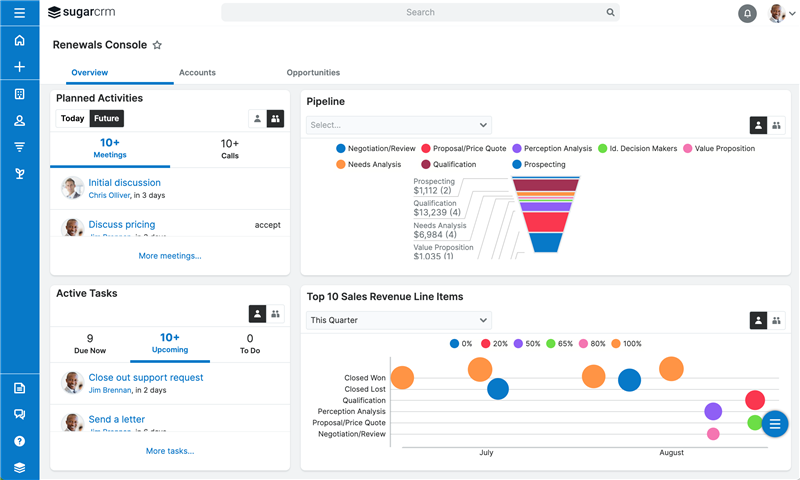
Dashboard w SugarCRM jest w pełni modularny. Składa się z dashletów – samodzielnych widgetów wyświetlających listy rekordów, wykresy aktywności, raporty lub zewnętrzne treści RSS. Użytkownik może tworzyć wiele zakładek dashboardu i przypisywać do każdej inne zestawy dashletów.
Typy dashletów
System dostarcza kilka kategorii dashletów. Najczęściej używane to: listy rekordów (np. Moje otwarte szanse sprzedaży), wykresy pipeline’u, aktywności i zadania, raporty niestandardowe oraz wykresy raportów. Dashlet oparty na raporcie niestandardowym jest najbardziej elastyczny – pozwala wyświetlić dokładnie ten zestaw danych, który interesuje konkretną osobę lub dział.
Dodawanie dashletu
Na stronie głównej kliknij „+” (Dodaj dashlet) w prawym górnym rogu zakładki. Wybierz typ z listy. Po dodaniu każdy dashlet ma ikonę ołówka (konfiguracja) i krzyżyka (usunięcie). Rozmiar i pozycję zmieniasz przeciąganiem uchwytu w nagłówku dashletu.
Konfiguracja wewnętrzna dashletu
Po kliknięciu ikony ołówka pojawia się panel konfiguracji. Do dashletu listy rekordów dostępne są: wybór wyświetlanych kolumn, kryterium sortowania, maksymalna liczba rekordów oraz opcjonalny filtr wstępny (np. tylko rekordy przypisane do zalogowanego użytkownika). Zmiana ustawień w tym miejscu jest prywatna – nie wpływa na widok innych użytkowników.
Wiele zakładek dashboardu
Zakładki dashboardu tworzy się przyciskiem „+” obok istniejących zakładek. Praktycznym rozwiązaniem jest podział na zakładki tematyczne: np. „Dziś” (zadania i spotkania), „Pipeline” (szanse sprzedaży według etapów) i „Raportowanie” (dashlety oparte na raportach). Każdą zakładkę można udostępnić całemu zespołowi jako dashboard współdzielony (Shared Dashboard).
Dashlet „Wykres raporty” podłączony do raportu macierzowego z grupowaniem po etapie sprzedaży i miesiącu zamknięcia daje natychmiastowy podgląd pipeline’a bez otwierania modułu Raporty. Raport bazowy wystarczy stworzyć raz – dashlet odświeża dane automatycznie.
Filtrowanie list – od podstaw do warunków złożonych
Widok listy rekordów w każdym module SugarCRM obsługuje dwa poziomy filtrowania: filtr szybki (pasek wyszukiwania nad listą) oraz filtr zaawansowany (rozwijany panel z pełnym zestawem warunków). Zapisane filtry zachowują się jak widoki prywatne lub współdzielone i mogą być ustawiane jako domyślne dla danego modułu.
Filtr zaawansowany
Kliknięcie ikony filtra (lejek) przy pasku wyszukiwania otwiera panel zaawansowany. Każdy warunek składa się z trzech elementów: pola, operatora (np. „zawiera”, „jest równe”, „jest puste”) oraz wartości. Warunki można łączyć operatorem AND lub OR, a od wersji Sugar 12 dostępne jest zagnieżdżanie grup warunków – co umożliwia budowę logiki.
Zapisywanie filtru
Po zbudowaniu warunków kliknij „Zapisz” w panelu filtra. Nadaj filtrowi nazwę. Filtr pojawi się na liście zapisanych widoków - dostępnej przez ikonę zakładki obok paska wyszukiwania. Filtr możesz oznaczyć jako domyślny lub udostępnić współpracownikom (Shared).
Zarządzanie kolumnami listy
Konfiguracja kolumn widoku listy jest niezależna od filtrów. Kliknięcie ikony kolumn (po prawej stronie nagłówka listy) otwiera panel, w którym można dodawać, usuwać i zmieniać kolejność kolumn metodą przeciągania. Szerokość kolumny zmienia się przez przeciągnięcie krawędzi nagłówka bezpośrednio w tabeli. Domyślne sortowanie ustawia się kliknięciem nagłówka kolumny – jedna strzałka to rosnąco, druga malejąco.
Skróty i nawyki przyspieszające pracę
SugarCRM udostępnia pasek Ulubione (gwiazdka przy rekordzie), który pozwala oznaczyć najczęściej odwiedzane rekordy i dostać się do nich z menu górnego. Motyw interfejsu i gęstość wyświetlania (kompaktowy/standardowy) można zmienić w Profilu użytkownika -> Ustawienia zaawansowane.
Eksport listy rekordów do pliku CSV zachowuje aktywny filtr – tzn. eksportowane są dokładnie te rekordy, które widać na liście po zastosowaniu warunków filtrujących. To istotna właściwość przy przygotowywaniu zestawień do arkuszy kalkulacyjnych bez konieczności uruchamiania osobnego raportu.
Podsumowanie
Trzy opisane obszary – layouty, dashlety i filtry – pokrywają większość codziennych potrzeb personalizowania bez konieczności angażowania działu IT lub programisty. Layouty decydują o tym, jakie dane są widoczne na ekranie rekordu. Dashlety organizują stronę główną w centrum operacyjnym dopasowaną do roli. Filtry eliminują ręczne przeszukiwanie list i skracają czas dotarcia do właściwego zestawu rekordów.
Połączenie tych trzech warstw daje interfejs, który odpowiada na pytania stawiane przez konkretnego użytkownika, a nie na pytania, które system zakłada domyślnie.
Jeśli chcesz wdrożyć powyższe konfiguracje w swoim zespole lub potrzebujesz dostosowania SugarCRM do bardziej złożonych procesów sprzedażowych – skontaktuj się z nami.