Domyślny interfejs SugarAI jest funkcjonalny, ale nie jest skrojony pod Ciebie. Widzisz pola, których nigdy nie używasz. Dashboard pokazuje dane, które nie są Ci potrzebne. Każde otwarcie listy kontaktów zaczyna się od kliknięcia tych samych filtrów.
To nie jest problem z systemem – to kwestia konfiguracji, którą możesz zrobić samodzielnie, bez angażowania administratora. Poniżej znajdziesz konkretne kroki, które pozwolą Ci odzyskać kilka minut dziennie i skupić się na tym, co ważne.
Co możesz zmienić samodzielnie, a co wymaga admina?
Zanim zaczniesz, warto wiedzieć, gdzie leży granica.
Jako zwykły użytkownik możesz:
- dostosować układ pól w widoku szczegółów rekordu (tylko dla siebie),
- tworzyć własne dashboardy i dodawać dowolne dashlety,
- zapisywać filtry wyszukiwania i ustawiać je jako domyślne,
- konfigurować kolumny w widokach listy,
- udostępniać swoje dashboardy innym użytkownikom.
To wymaga uprawnień administratora:
- dodawanie nowych pól do modułów,
- zmiana layoutów globalnych (dla wszystkich użytkowników),
- tworzenie relacji między modułami,
- zarządzanie uprawnieniami i rolami.
Jeśli widzisz, że jakieś pole w ogóle nie istnieje w systemie – to jest zadanie dla admina. Jeśli pole istnieje, ale jest nie tam gdzie chcesz – możesz to naprawić sam.
1. Layouty widoków rekordów – przestaw pola po swojemu
Gdy otwierasz rekord kontaktu, leada czy szansy sprzedaży, widzisz konkretny układ pól. Sugar pozwala zmienić ten układ na poziomie pojedynczego użytkownika – bez wpływu na to, co widzą inni.
Jak to zrobić?
- Otwórz dowolny rekord (np. kontakt).
- Wejdź w tryb edycji (przycisk Edit).
- W prawym górnym rogu formularza edycji poszukaj ikony lub opcji „Customize Layout” (w zależności od wersji może to być ikona kółka zębatego lub link „Customize”).
- Zobaczysz panel z dostępnymi polami po lewej stronie i aktualnym układem po prawej.
- Przeciągnij pola, które chcesz widzieć, na odpowiednie miejsca. Pola, których nie potrzebujesz, przeciągnij do sekcji nieaktywnych.
- Zapisz zmiany.
Ważne: ta zmiana dotyczy tylko widoku edycji i szczegółów. Nie wpływa na listy modułów ani na to, co widzi inny użytkownik, otwierając ten sam rekord.
Na co warto zwrócić uwagę?
Jeśli Twoja firma używa wielu pól niestandardowych, sprawdź, czy wszystkie istotne są widoczne – czasem domyślny layout pomija pola dodane przez admina. Szczególnie dotyczy to modułów takich jak Szanse Sprzedaży czy Kontakty, gdzie pól bywa kilkadziesiąt.
2. Dashboard – zbuduj widok, który faktycznie działa
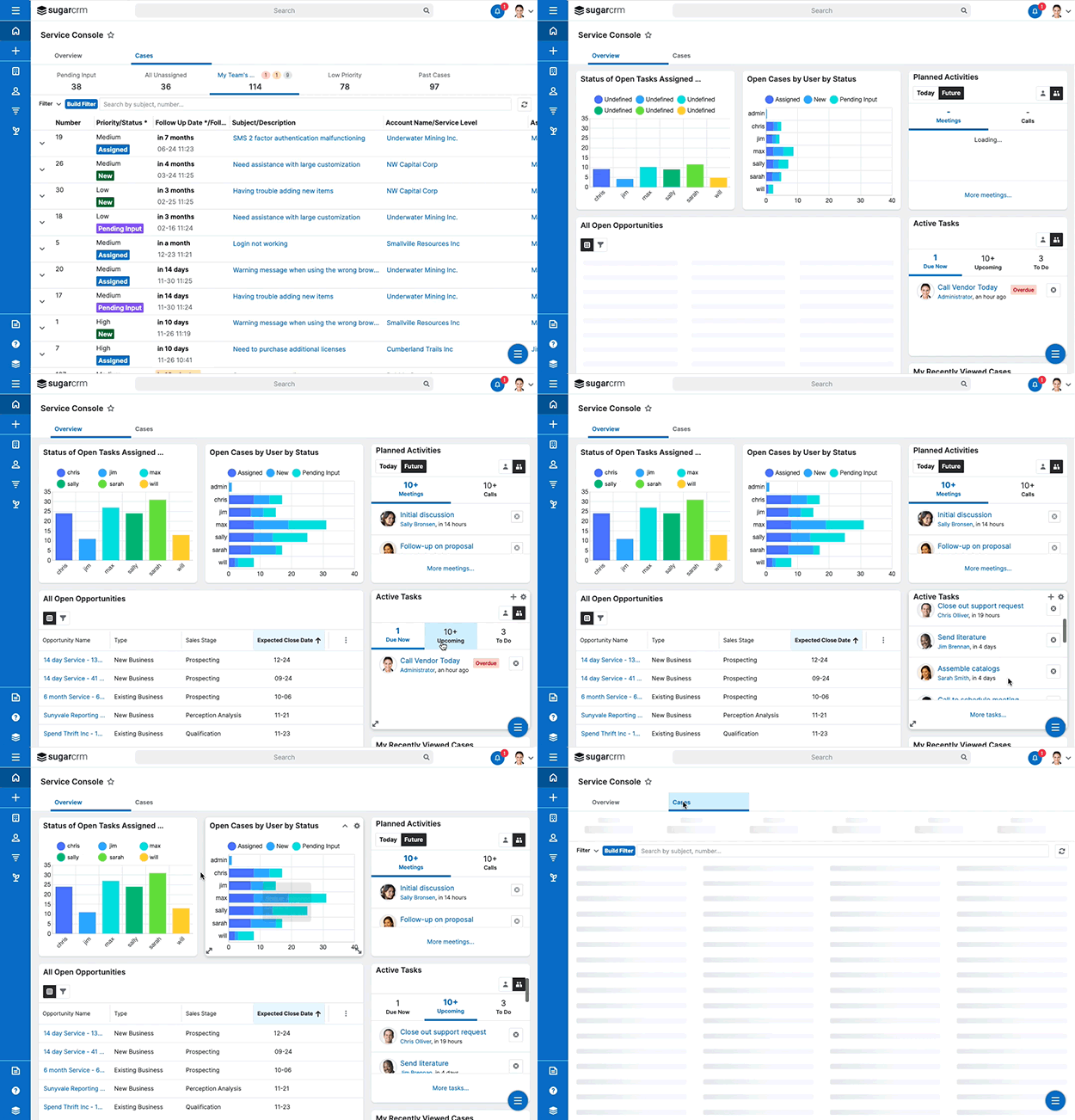
Domyślny dashboard, który Sugar pokazuje po zalogowaniu, jest generyczny. Dla handlowca przydatny dashboard wygląda inaczej niż dla managera sprzedaży. Sugar pozwala tworzyć wiele oddzielnych dashboardów i przełączać się między nimi.
Tworzenie nowego dashboardu
- Na stronie głównej (Home) kliknij przycisk + lub Create Dashboard obok nazwy aktualnego dashboardu.
- Nadaj mu nazwę, np. „Mój pipeline” albo „Codzienne zadania”.
- Pusty dashboard czeka na dashlety.
Dodawanie dashletów
Dashlet to widget, który możesz umieścić na dashboardzie. Każdy pokazuje konkretny typ danych.
- Kliknij Add Dashlet (lub ikonę „+” na dashboardzie).
- Wybierz dashlet z listy.
- Skonfiguruj go – każdy dashlet ma własne ustawienia (filtr, liczba rekordów, kolumny).
Najbardziej użyteczne dashlety dla power-usera:
- Lista rekordów – pokazuje dowolny moduł z własnym filtrem. Możesz mieć np. „Moje otwarte szanse” i „Kontakty bez aktywności od 30 dni” obok siebie.
- Wykres raportu – jeśli masz zapisany raport, możesz wyświetlić go jako wykres bezpośrednio na dashboardzie.
- Nadchodzące aktywności – lista zadań i spotkań na najbliższe dni. Przydatna jako pierwszy widok po zalogowaniu.
- Ulubione – szybki dostęp do ręcznie oznaczonych rekordów.
- Aktywność użytkownika – dla managera: przegląd aktywności zespołu.
Konfiguracja dashletu z listą rekordów
To najczęściej używany dashlet – warto poświęcić chwilę na jego ustawienia:
- Po dodaniu dashletu kliknij ikonę ołówka (Edytuj dashlet).
- Wybierz moduł (np. Szanse Sprzedaży).
- Ustaw filtr: np. Assigned to: Me + Status: Prospecting, Qualification.
- Wybierz kolumny, które chcesz widzieć – nie musisz brać domyślnych.
- Ustaw sortowanie (np. po dacie zamknięcia rosnąco).
- Zapisz.
Efekt: na dashboardzie widzisz od razu swoją listę aktywnych szans, posortowaną tak jak potrzebujesz.
Udostępnianie dashboardu zespołowi
Mało kto wie, że Sugar pozwala udostępnić swój dashboard innym. Jeśli zbudujesz dobry widok dla całego zespołu, nie musisz tłumaczyć każdemu z osobna, jak go odtworzyć.
- Na dashboardzie kliknij ikonę ustawień (koło zębate) lub opcję Dashboard Settings.
- Znajdź opcję Share Dashboard.
- Wybierz użytkowników lub grupy, którym chcesz go udostępnić.
- Zapisz.
Udostępniony dashboard pojawi się u wybranych użytkowników jako jeden z dostępnych widoków. Mogą go używać, ale nie modyfikują Twojego oryginału.
3. Filtrowanie list – przestań klikać te same filtry każdego dnia
Jeśli codziennie otwierasz listę kontaktów i za każdym razem ustawiasz ręcznie ten sam filtr – to jest to strata czasu, którą można wyeliminować w 2 minuty.
Zapisywanie filtrów wyszukiwania
- Otwórz dowolny moduł w widoku listy (np. Kontakty).
- Rozwiń panel wyszukiwania/filtrowania (przycisk Search lub ikona filtra).
- Ustaw warunki filtrowania, które używasz regularnie, np.:
- Assigned to: Me
- Account Type: Customer
- Last Activity: more than 30 days ago
- Kliknij Save Search (lub Save Filter) – pojawi się pole na nazwę.
- Nadaj filtrowi opisową nazwę, np. „Klienci bez kontaktu 30 dni”.
Od tej chwili filtr jest dostępny na liście zapisanych wyszukiwań – kliknięcie jego nazwy natychmiast zastosuje wszystkie warunki.
Ustawianie filtru jako domyślnego
W zależności od wersji Sugar możesz oznaczyć jeden z zapisanych filtrów jako domyślny dla danego modułu. Oznacza to, że każde otwarcie listy zaczyna się z już zastosowanym filtrem.
- Na liście zapisanych filtrów znajdź opcję Set as Default obok wybranego filtra.
- Zatwierdź.
Jeśli Twoja wersja Sugar nie oferuje tej opcji bezpośrednio, alternatywą jest ustawienie filtra w dashboardowym dashlet z listą rekordów – efekt jest podobny.
Konfiguracja kolumn w widoku listy
Domyślna lista modułu pokazuje kolumny, które ktoś wybrał globalnie. Możesz je zmienić dla siebie.
- Na liście modułu kliknij ikonę Columns lub Configure Columns (zazwyczaj po prawej stronie nagłówka listy).
- Zobaczysz dwie listy: dostępne kolumny i aktywne.
- Przesuń kolumny, które chcesz widzieć, na listę aktywnych.
- Ustaw ich kolejność przeciąganiem.
- Zapisz.
Praktyczna wskazówka: dodaj do listy kolumnę z datą ostatniej aktywności lub z przypisanym użytkownikiem – to informacje, które pozwalają szybko ocenić stan rekordu bez otwierania szczegółów.
4. Nawigacja i skróty – małe rzeczy, duże oszczędności
Pasek ulubionych
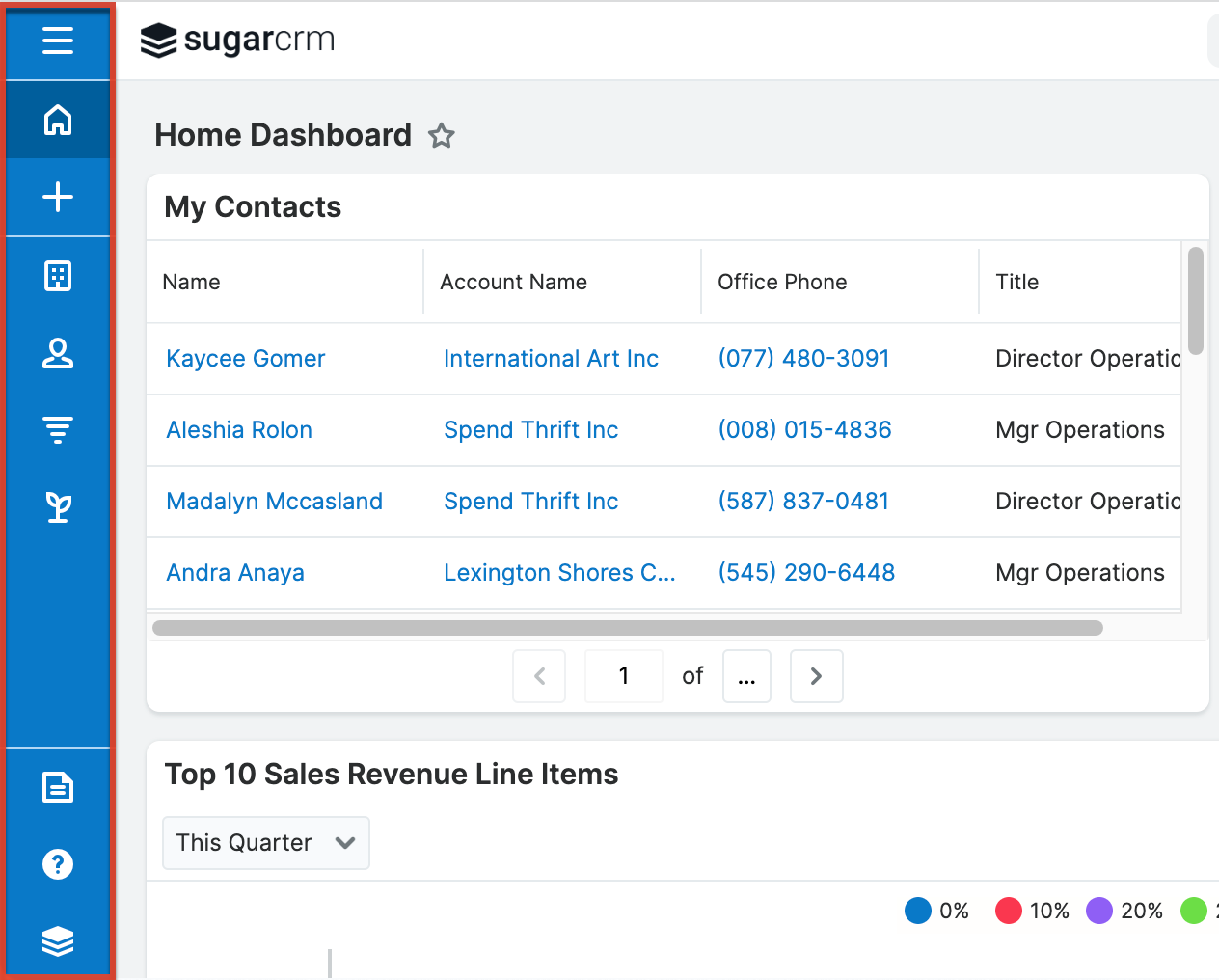
Każdy rekord w Sugar możesz oznaczyć jako ulubiony (gwiazdka przy nazwie). Dashlet „Ulubione” na dashboardzie daje do nich szybki dostęp, ale możesz też korzystać z nich przez pasek nawigacyjny.
Używaj ulubionych do rekordów, do których wracasz regularnie – kluczowi klienci, ważne szanse sprzedaży, projekty w toku.
Recently Viewed
Sugar automatycznie zapamiętuje ostatnio przeglądane rekordy. Rozwijane menu przy nazwie modułu w górnej nawigacji pokazuje ostatnie pozycje – to szybszy sposób na powrót do przerwanej pracy niż wyszukiwanie od nowa.
Quick Create
Ikona „+” w górnym pasku nawigacyjnym otwiera menu szybkiego tworzenia rekordów – możesz dodać kontakt, zadanie, notatkę bez wchodzenia do modułu. Przydatne, gdy jesteś w środku rozmowy z klientem i chcesz szybko zapisać zadanie.
5. Kilka ustawień w profilu użytkownika, o których warto wiedzieć
W ustawieniach własnego profilu (ikona użytkownika → Profile lub My Settings) znajdziesz opcje, które wpływają na całe działanie systemu:
- Strefa czasowa i język – jeśli Sugar pokazuje złe godziny aktywności, sprawdź tutaj.
- Format daty i liczb – istotne jeśli pracujesz z użytkownikami z innych krajów.
- Email Settings – konfiguracja skrzynki email zintegrowanej z Sugar.
- Układ strony głównej – liczba kolumn na dashboardzie (1, 2 lub 3 kolumny).
Podsumowanie: co zrobić w pierwszej kolejności?
Jeśli nie wiesz od czego zacząć, polecam tę kolejność:
- Zbuduj nowy dashboard z listą swoich aktywnych szans lub klientów – to przynosi natychmiastowy efekt każdego dnia.
- Zapisz 2-3 filtry, których używasz regularnie w listach modułów.
- Skonfiguruj kolumny w modułach, z których korzystasz najczęściej.
- Dostosuj layout widoku rekordu dla modułu, w którym edytujesz najwięcej danych.
Każda z tych czynności zajmuje kilka minut jednorazowo i zwraca się szybko.
Jeśli po tej personalizacji okaże się, że potrzebujesz więcej – nowych pól, globalnych layoutów dla całego zespołu, raportów czy automatyzacji – to już jest zadanie dla administratora lub konsultanta. Chętnie pomożemy przejść ten krok, jeśli zajdzie taka potrzeba.
Jeśli zainteresował Cię ten temat, skontaktuj się z nami. Chętnie odpowiemy na Twoje pytania.